

Gerenciar equipe ou espaço de trabalho
Criar uma nova equipe ou espaço de trabalho
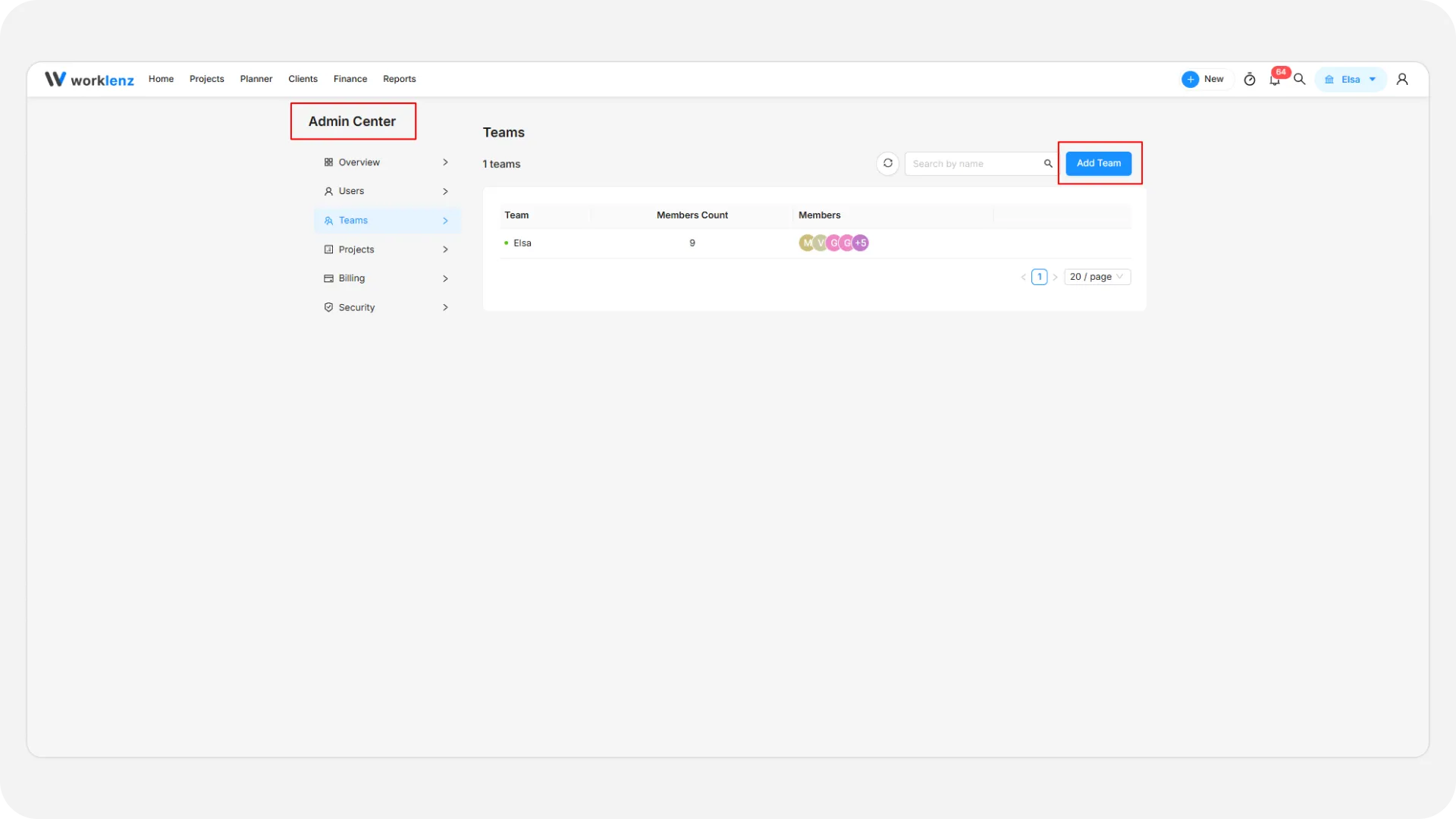
Para criar uma nova equipe ou espaço de trabalho no Worklenz, siga estes passos:
- Clique no ícone de perfil na barra de menu superior direita.
- Selecione Central de administração.
- Vá para a seção Equipes.
- Clique no botão Adicionar equipe.
- Dê um nome à sua equipe e clique em Criar.
Adicionar membros à sua nova equipe
Depois que a equipe estiver criada, você pode adicionar membros assim:
- Vá em Configurações > Configuração do espaço de trabalho > Membros da equipe.
- Clique no botão Adicionar novo membro.
Você terá duas opções para adicionar membros:
Convidar por e-mail
- Informe um ou mais endereços de e-mail dos membros que você quer convidar.
- Defina o nível de acesso de cada membro (Membro, Administrador ou Líder de equipe).
- Clique em Enviar convite.
- Os membros convidados recebem um e-mail de convite e podem entrar na equipe concluindo o cadastro.
Convidar por link
- Clique no botão Criar link para gerar um link de convite.
- Copie o link gerado e compartilhe pelo meio que preferir (e-mail, aplicativos de mensagem etc.).
- Qualquer pessoa com o link pode entrar na equipe fazendo o cadastro, se não tiver uma conta no Worklenz, ou entrando com a conta que já tem.
Observação: Os membros são adicionados à equipe que estiver ativa no momento, mostrada na barra de menu superior, no lado direito. A equipe ativa é marcada com um sinal de verificação verde no menu suspenso de equipes.
Você também pode convidar membros para a sua equipe diretamente pela barra de navegação superior. Veja Adicionar ou convidar um novo membro para a equipe para mais detalhes.
Alternar entre equipes
Se você participa de várias equipes, use o seletor de equipes na barra de navegação superior. Cada equipe mostra o logotipo ou um avatar. Digite na caixa Buscar equipes… para encontrar uma equipe pelo nome. Se nada corresponder, você vê “Nenhuma equipe encontrada”.