

Visualizar o portal do cliente como um cliente
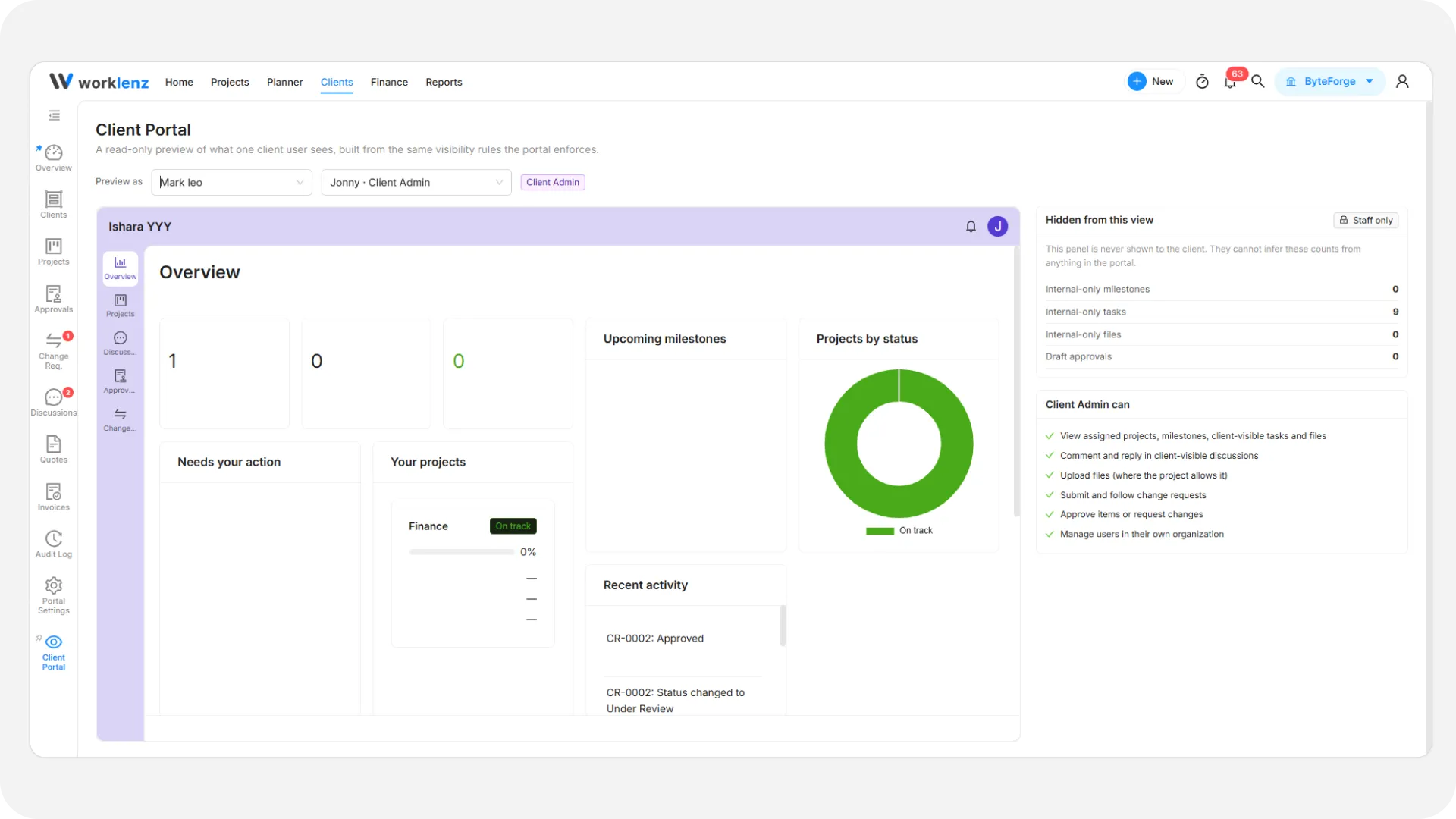
A visualização como cliente mostra uma cópia somente leitura do portal para uma pessoa cliente escolhida, montada com as mesmas regras que o portal real aplica. Use depois de compartilhar trabalho ou mudar uma função para confirmar que o cliente vê o que você pretende, e nada além disso.
Visão rápida
| O que é | Uma visão somente leitura do portal de um usuário cliente |
| Onde encontrar | O item Portal do cliente no fim do menu esquerdo, ou Ver como cliente dentro de um projeto |
| Quem pode usar | Proprietários e administradores do espaço de trabalho |
| Plano | Pro e Business |
Como visualizar
- Abra Portal do cliente no menu esquerdo da área de administração.
- Em Ver como, escolha um cliente com Selecionar cliente.
- Escolha uma pessoa com Selecionar usuário cliente. A lista mostra o nome e a função.
- Navegue pelas abas: Painel, Projetos, Aprovações, Solicitações de mudança e Discussões.
A partir de um projeto, selecione Ver como cliente. Ele fica desativado até o portal estar ligado para aquele projeto, e escolhe um administrador do cliente atribuído a ele.
Quem você pode visualizar
Somente pessoas ativas atribuídas a pelo menos um projeto. Usuários convidados ou desativados não aparecem. Se ninguém se qualificar, você vê “Nenhum usuário cliente ativo com projeto ainda”. Convide primeiro uma pessoa e atribua um projeto, como em adicionar um cliente.
O que a página mostra
- O quadro do portal usa a sua marca atual: título, cor, tema claro ou escuro, logotipo e a nota “Powered by Worklenz”.
- Um painel lista o que a função dessa pessoa pode fazer, marcado como Permitido ou Não permitido.
- Um painel só para a equipe, Oculto nesta visão, conta o que o cliente não consegue ver: rascunhos de aprovações, arquivos Somente internos, marcos e tarefas. O cliente não consegue descobrir esses números pelo portal.
- Mensagens só para clientes, publicadas por pessoas clientes, aparecem com a etiqueta “Somente usuários clientes”. Sua equipe não consegue vê-las fora desta visualização.
O que a visualização não faz
Ela nunca faz login como o cliente, não altera dados e não grava nada no log de auditoria. As caixas de resposta mostram “Somente visualização” porque não enviam nada.
Exemplo
Você compartilhou dois marcos e um arquivo de design para a Northwind. Visualize como o leitor do cliente deles: você deve ver esses itens e nenhuma caixa de resposta. Visualize como o administrador do cliente e você deve ver também as aprovações que ele pode decidir. Se aparecer uma tarefa que você queria ocultar, encontre-a em compartilhar projetos com clientes e mude para Somente interna.
Boas práticas
- Visualize depois de compartilhar trabalho e atribuir um projeto, porque você vê exatamente o que a pessoa cliente verá.
- Visualize cada função que você usa, porque um leitor não vê caixa de resposta e um administrador do cliente vê também as aprovações que pode decidir.
- Confira o painel Oculto nesta visão, porque ele conta o que o cliente não consegue ver e não tem como descobrir sozinho.
- Visualize depois de cada mudança de função ou projeto, porque elas mudam o que a pessoa vê.
- Convide primeiro uma pessoa e atribua um projeto, porque só dá para visualizar pessoas ativas com pelo menos um projeto.