Lista de tarefas
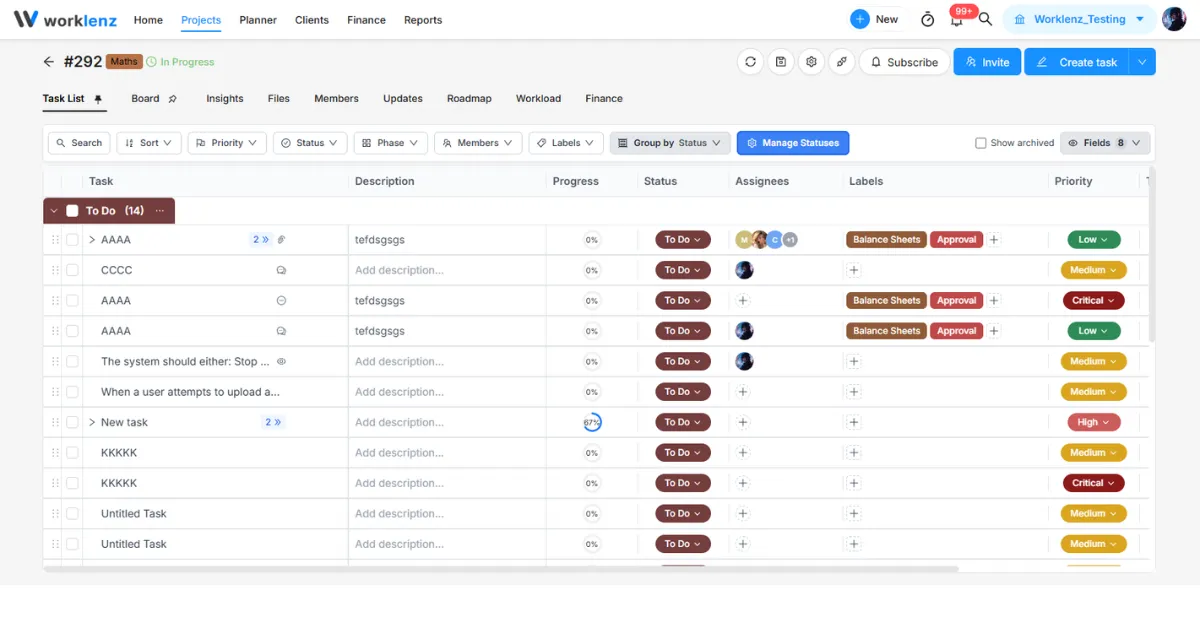
A visualização de Lista de Tarefas no Worklenz permite gerenciar e organizar todas as tarefas do projeto em um local unificado. Ela exibe todas as tarefas criadas e possibilita personalizar a exibição por meio de filtros e agrupamentos. Você também pode alternar para a visualização em quadro (Kanban) ou para o formato de cronograma (Roadmap).
Pesquisar tarefas
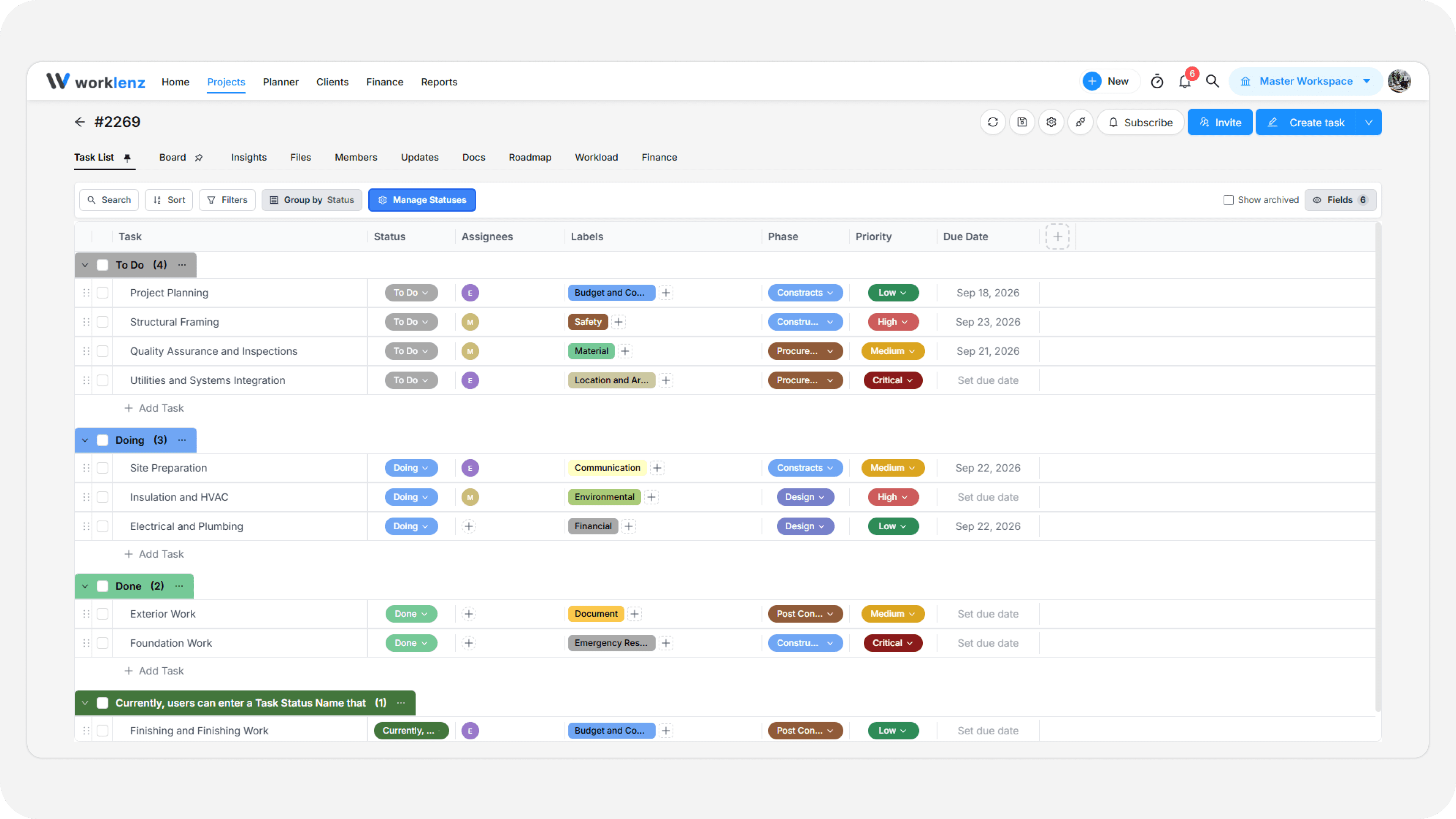
Use a barra de pesquisa para localizar rapidamente qualquer tarefa da sua lista — especialmente útil ao gerenciar grandes volumes de trabalho.
- Clique no ícone de Pesquisa no topo da lista de tarefas.
- Um campo de busca será exibido com botões de ação.
- Digite o Nome da tarefa e clique em Pesquisar para exibir as correspondências.
- Para limpar a busca, clique no botão Limpar.
Ordenar lista de tarefas
Você pode organizar suas tarefas através do menu suspenso Ordenar.
- Clique no menu suspenso Ordenar na barra de ferramentas para ver as opções.
- Escolha entre os seguintes campos:
- Chave (Key)
- Tarefa (Nome da tarefa)
- Prioridade
- Data de início
- Data de entrega
- Data de conclusão
- Data de criação
- Clique no ícone de ordenação ao lado de qualquer opção para alternar entre ordem crescente e decrescente.
Filtros
Aplique filtros para refinar sua lista de tarefas com base em critérios definidos.
-
Por Prioridade
- Filtre as tarefas de acordo com o nível de prioridade.
- Clique no menu suspenso Prioridade e escolha uma opção (Baixa, Média, Alta ou Crítica).
- A lista de tarefas será atualizada exibindo apenas os itens correspondentes.
-
Por Status
- Filtre tarefas por etapas do fluxo de trabalho (por exemplo: A fazer, Fazendo, Concluído, Em planejamento).
-
Por Fase
- Exiba apenas tarefas vinculadas a fases ou marcos específicos do projeto.
-
Por Etiquetas
- Filtre tarefas usando uma ou mais etiquetas.
- Clique no menu suspenso Etiquetas e selecione as opções desejadas.
- A lista exibirá de forma imediata as tarefas que contêm as etiquetas selecionadas.
-
Por Membros
- Filtre as tarefas pelos responsáveis atribuídos.
- Clique no menu suspenso Membros e escolha um ou mais integrantes.
- A visualização será atualizada exibindo somente as tarefas atribuídas a eles.
Gerenciar status
Personalize os status do fluxo de trabalho diretamente pela barra de ferramentas da lista:
- Clique no menu suspenso Status na barra de ferramentas e selecione Gerenciar status.
- Na janela Gerenciar status, os estados são organizados em três categorias de fluxo: A fazer, Fazendo e Concluído.
- Você pode realizar as seguintes configurações:
- Adicionar status: Clique no botão + Adicionar status na categoria desejada para criar uma nova etapa.
- Reordenar: Arraste os seletores laterais (
⋮⋮) para reorganizar a ordem dos status dentro da categoria. - Editar ou renomear: Clique no ícone de Editar (lápis) para atualizar o título ou a cor.
- Excluir: Clique no ícone de Excluir (lixeira) para remover um status em desuso.
- Clique em Fechar para salvar e sincronizar as alterações na lista e nos quadros.
Agrupamentos
Você pode agrupar as tarefas por Status, Fase ou Prioridade.
- Clique no menu suspenso Agrupar por e selecione o critério desejado.
- A lista reorganizará automaticamente os blocos de tarefas.
Mostrar arquivadas
Você pode exibir ou ocultar tarefas arquivadas. Para visualizá-las, marque a caixa de seleção Mostrar arquivadas para que apareçam junto às tarefas ativas.
Exibir campos
O menu suspenso Exibir campos permite controlar quais colunas ficam visíveis na sua lista. Clique nele e marque as colunas que deseja exibir ou desmarque as que prefere ocultar. Consulte personalizar colunas para mais orientações.