

Versiones en proyectos de software: planifique y entregue
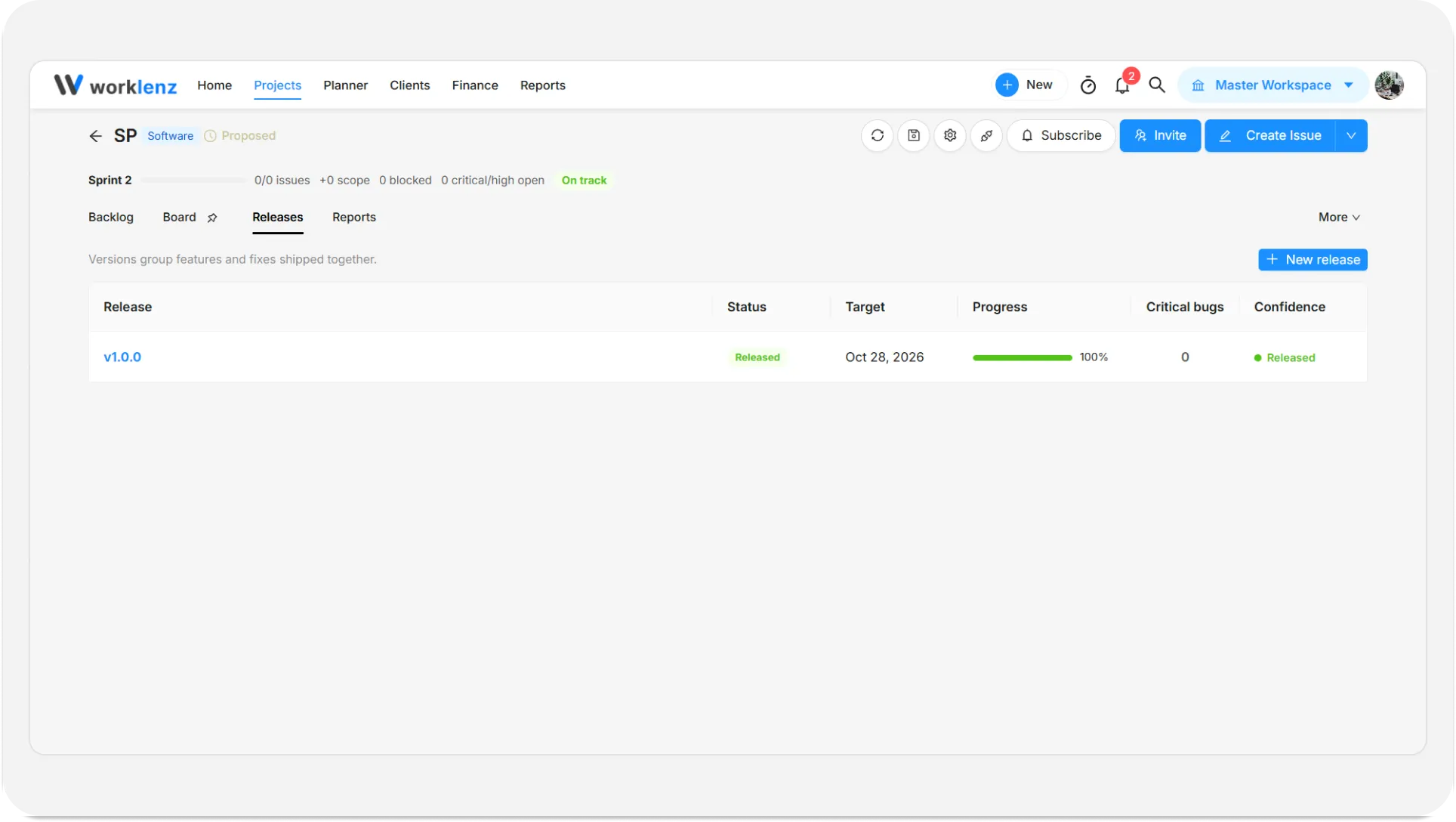
Una versión es una entrega con nombre, como v2.1.0, que agrupa las incidencias y épicas que piensa entregar juntas. En la pestaña Versiones fija una fecha objetivo, vigila el progreso, detecta pronto los riesgos y bloquea la versión una vez entregada.
De un vistazo
| Qué es | Una versión que reúne el trabajo que se entrega junto |
| Dónde encontrarlo | Abra un proyecto de software y luego la pestaña Versiones |
| Quién puede crear, editar y marcar como publicada | Propietario/administrador y gestor de proyecto |
| Quién puede añadir o quitar elementos de trabajo | Cualquier miembro que no sea invitado |
| Invitados | Pueden ver la pestaña, no pueden cambiar nada |
| Plan | Igual en todos los planes |
Para ver los roles con más detalle, consulte permisos y planes.
Cómo crear una versión
- Abra el proyecto de software y seleccione la pestaña Versiones.
- Haga clic en Nueva versión.
- Introduzca un Nombre de la versión. Es obligatorio, de hasta 50 caracteres, y debe ser único en el proyecto (mayúsculas y minúsculas cuentan como iguales). El campo sugiere la siguiente versión menor, por ejemplo v2.2.0 tras v2.1.0, o v1.0.0 para la primera.
- Elija una Fecha objetivo si la tiene.
- Añada una Descripción (hasta 1000 caracteres), como «¿Qué se entrega en esta versión?».
- Opcionalmente elija ya los elementos de trabajo en la sección Elementos de trabajo.
- Haga clic en Crear versión.
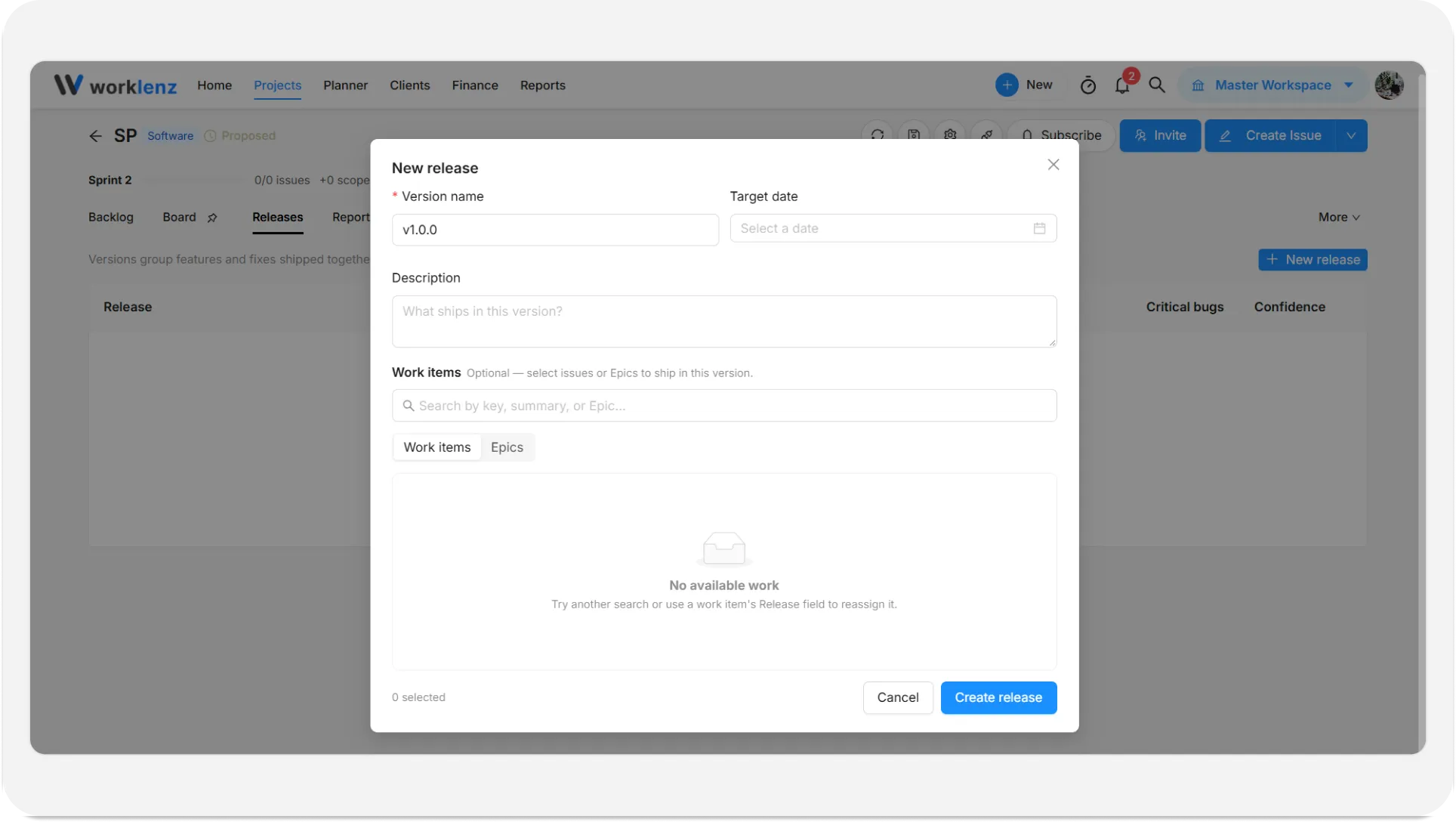
Si la versión se crea pero no se pueden añadir los elementos de trabajo, verá un mensaje que lo indica. Abra la versión y añádalos de nuevo.
Cómo añadir incidencias o épicas a una versión
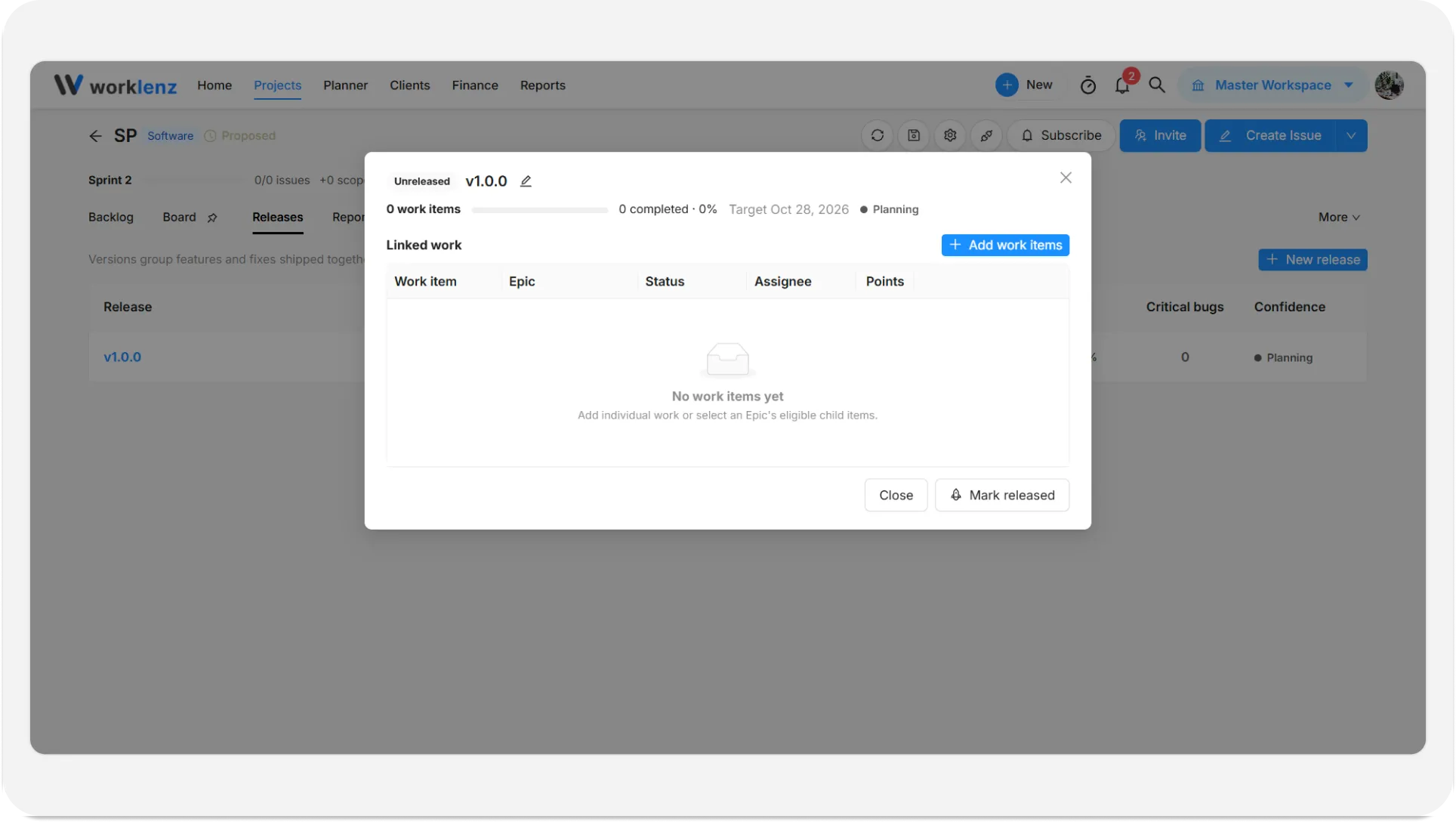
- En la pestaña Versiones, haga clic en el nombre de la versión para abrir sus detalles.
- Haga clic en Añadir elementos de trabajo.
- Use la pestaña Elementos de trabajo, o la pestaña Épicas para añadir una épica completa. Busque por clave, resumen o nombre de la épica.
- Al seleccionar una épica, Worklenz selecciona su trabajo hijo elegible. Despliegue la épica para revisar la lista o desmarcar los elementos que quiera dejar fuera.
- Compruebe el recuento de seleccionados al final y haga clic en Añadir seleccionados.
Puede añadir hasta 500 elementos en una sola acción. Para quitar un elemento, use Quitar de la versión en su fila. También puede fijar el campo Versión en el panel de detalles de una incidencia, como se describe en backlog e incidencias.
Las épicas sin trabajo elegible aparecen como no disponibles.
¿Qué significan las etiquetas de confianza?
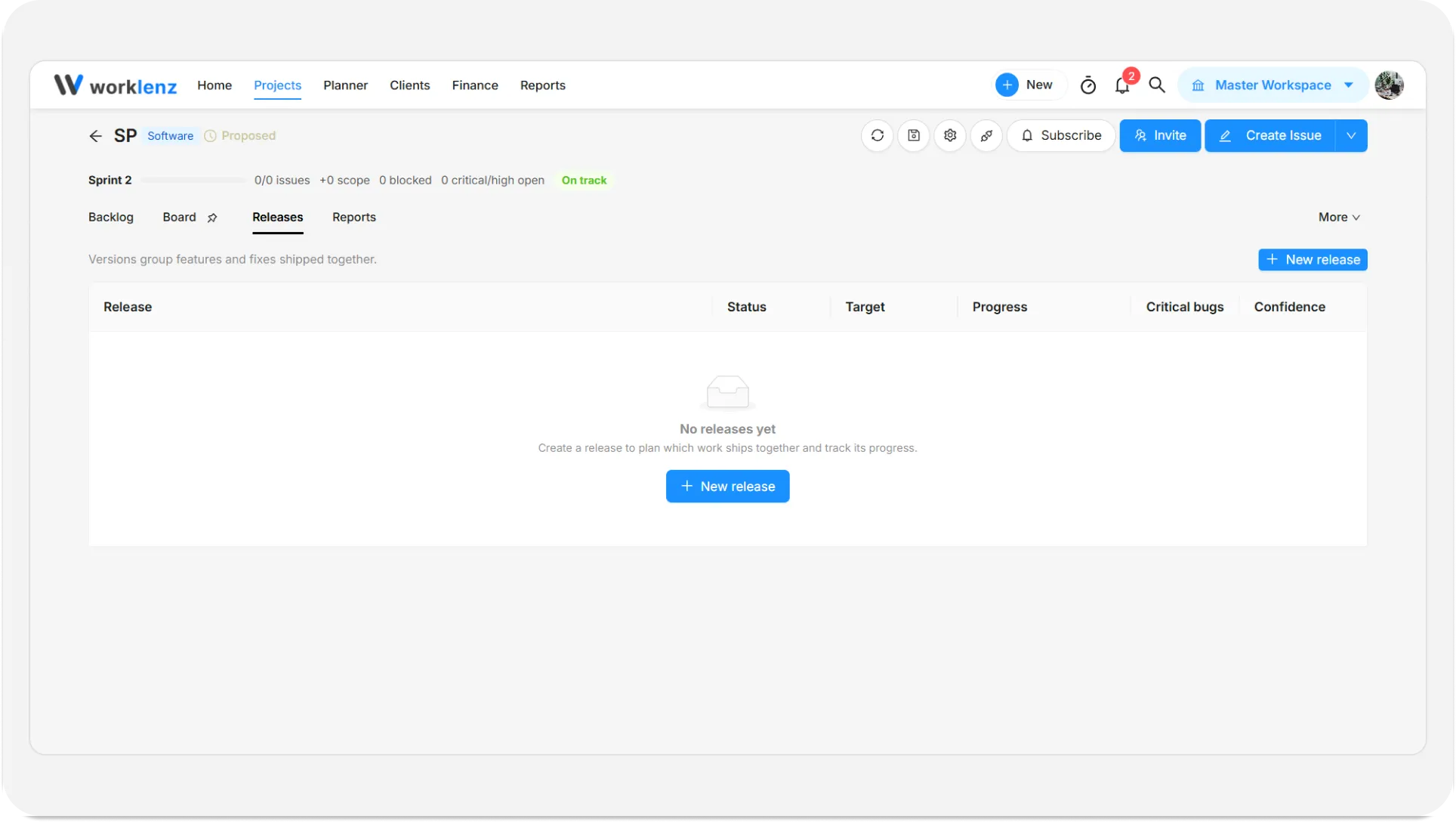
Cada versión recibe una etiqueta que indica la probabilidad de que se entregue a tiempo. La tabla de Versiones también muestra la fecha objetivo, el progreso y el número de bugs críticos.
| Etiqueta | Qué significa |
|---|---|
| Planificación | Aún no hay elementos de trabajo o no hay fecha objetivo. Añada ambos para empezar a seguir la confianza. |
| En camino | Sin bugs críticos ni bloqueos, y el progreso lleva el ritmo. Una versión completada al 100 % siempre cuenta como en camino. |
| En riesgo | Bugs críticos abiertos, trabajo bloqueado, o menos del 80 % completado a una semana de la fecha objetivo. |
| Vencida | Ha pasado la fecha objetivo con trabajo aún abierto. |
| Publicada | Esta versión se ha entregado. |
Cómo marcar una versión como publicada
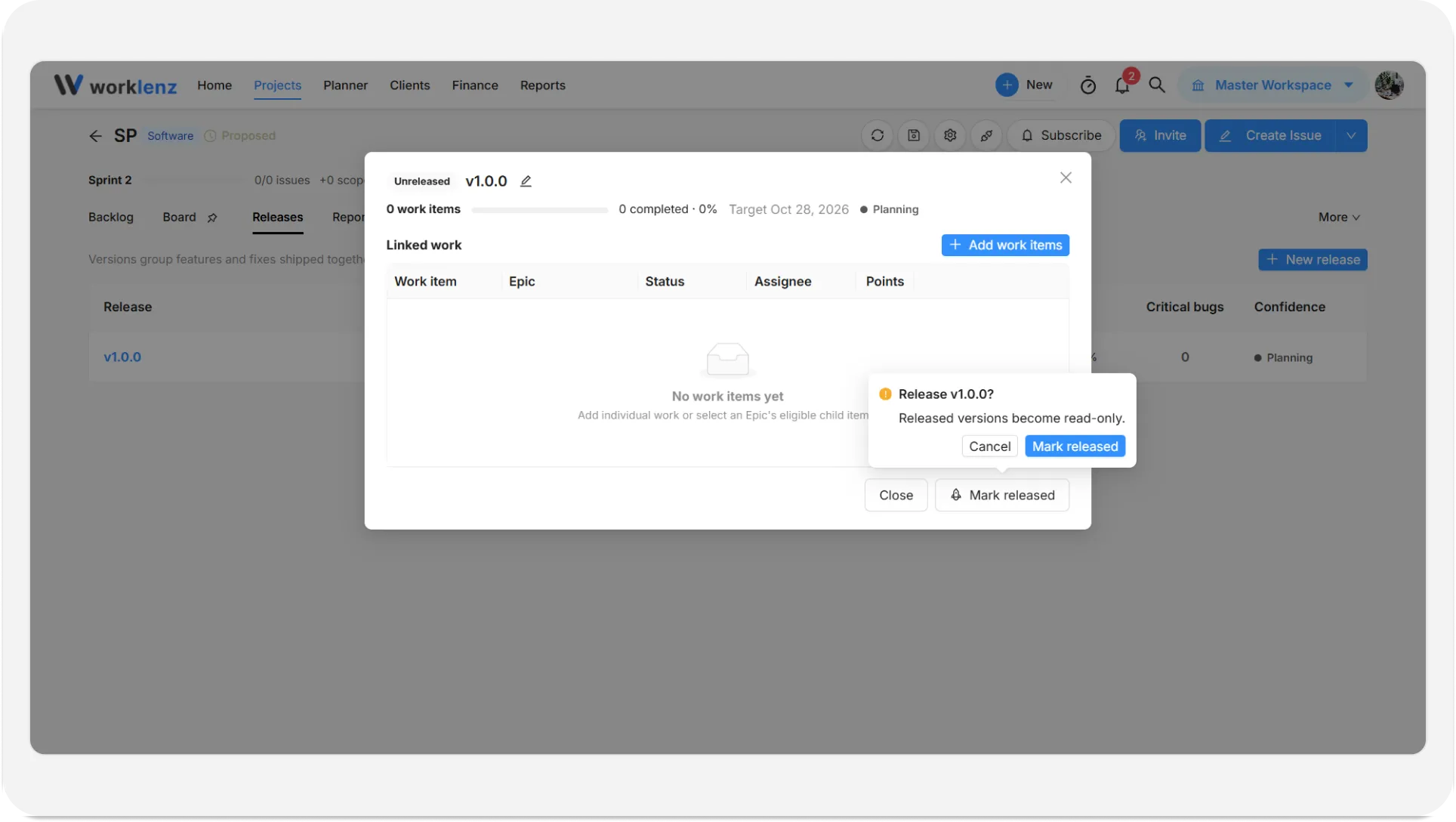
- Abra los detalles de la versión.
- Haga clic en Marcar como publicada.
- Lea la confirmación, ¿Publicar {name}?. Si parte del trabajo no está hecho, indica cuántos elementos de trabajo no están hechos.
- Confirme con Marcar como publicada.
Ejemplo
Su equipo va a entregar v2.1.0 dentro de dos semanas. Crea la versión con esa fecha objetivo, añade la épica «Informes» y desmarca dos historias opcionales. Ocho días después la etiqueta pasa a En riesgo porque queda abierto un bug crítico. Corrige el bug, la etiqueta vuelve a En camino, y el día de la entrega hace clic en Marcar como publicada.
Límites y cosas que conviene saber
- El nombre de una versión no puede repetirse dentro del mismo proyecto.
- Los informes pueden agrupar por versión. Consulte informes de software.
- Si no ve Nueva versión, probablemente no es propietario/administrador ni gestor de proyecto.
Buenas prácticas
- Compruebe el recuento de «elementos de trabajo sin hacer» en la confirmación antes de marcar una versión como publicada, porque las versiones publicadas pasan a ser de solo lectura.
- Fije una fecha objetivo y añada elementos de trabajo en cuanto cree la versión, porque la etiqueta sigue en Planificación hasta que tenga ambas cosas.
- Añada una épica completa y desmarque los elementos opcionales, porque al seleccionar una épica se selecciona su trabajo hijo elegible y puede excluir incidencias concretas.
- Dé a cada versión un nombre distinto, porque un nombre no puede repetirse dentro de un proyecto y las mayúsculas y minúsculas cuentan como iguales.
- Actúe pronto ante una etiqueta En riesgo, porque los bugs críticos abiertos, el trabajo bloqueado o menos del 80 % completado a una semana de la fecha objetivo la activan.