

Como crear una fase
Como crear una fase
Opcion 1 - desde la lista de tareas o la vista de tablero:
- Navegue a un proyecto y abra la vista de lista de tareas o la vista de tablero.
- Seleccione Agrupar por fases en la opcion Agrupar por.
- Aparecera el boton Gestionar fases - haga clic en el.
- Cree fases haciendo clic en el boton Agregar opcion.
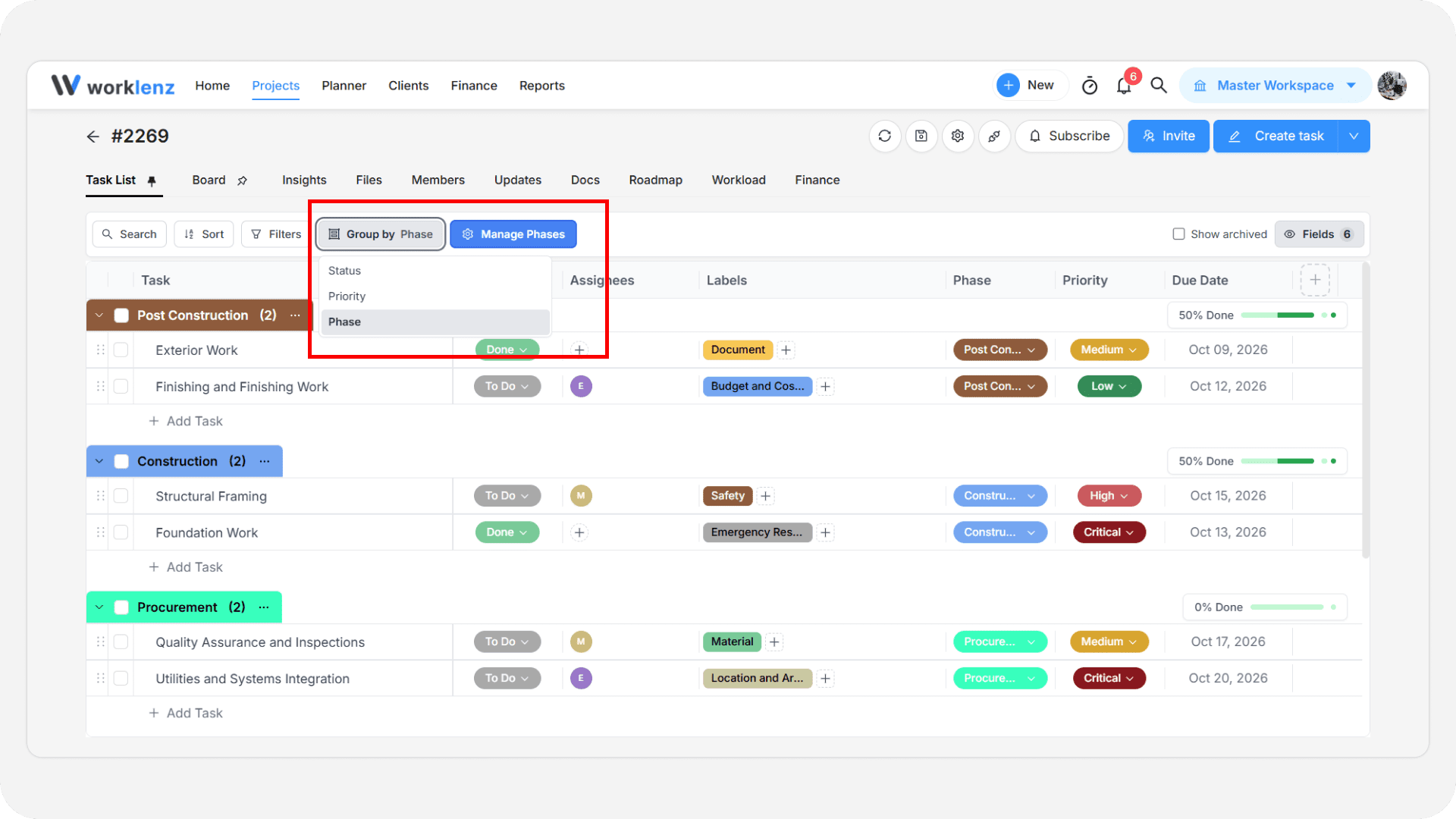
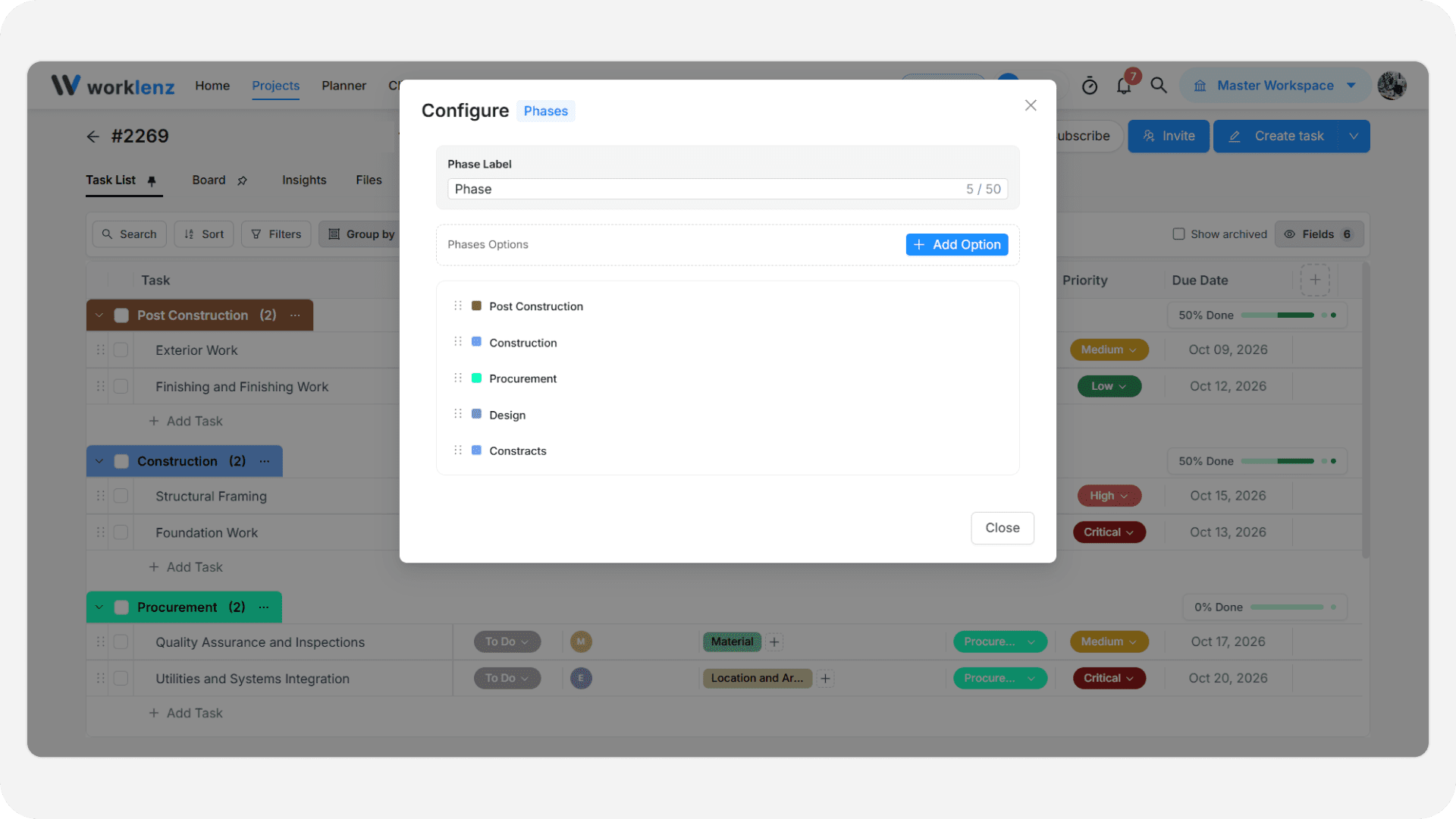
Opcion 2 - desde la configuracion del proyecto:
- Abra el proyecto y vaya a Settings > Phases.
- Haga clic en Add Option para crear una nueva fase.
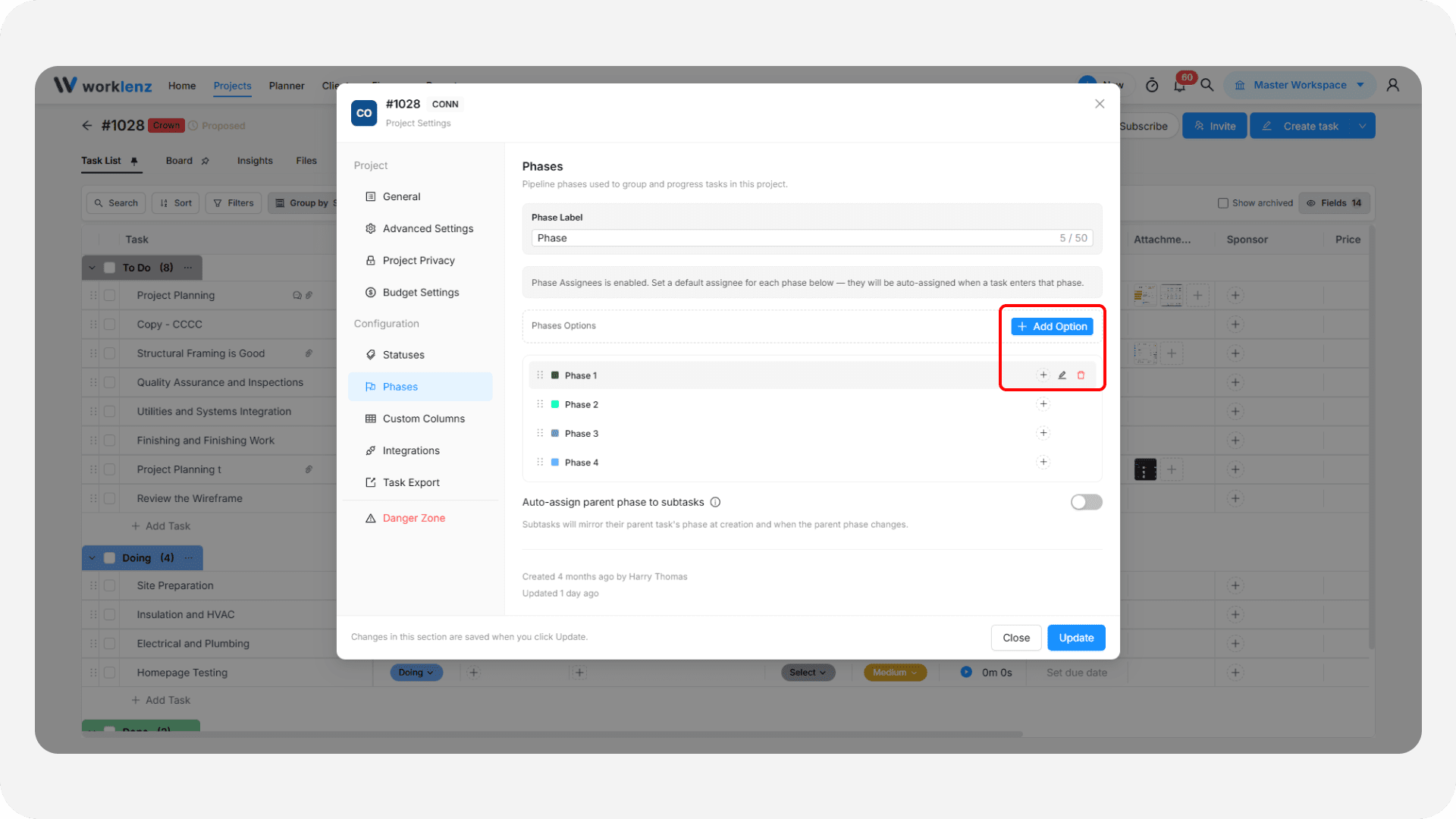
Es el mismo panel de Gestionar fases, por lo que todo lo siguiente - editar, cambiar el nombre, colorear, eliminar y reordenar - funciona igual tanto si lo abre desde la lista de tareas/vista de tablero como desde Settings > Phases.
Editar una fase
Haga doble clic en el nombre de la fase que desea editar, realice los cambios y presione Enter.
Cambiar el nombre de una fase
Puede cambiar el nombre de una fase usando los pasos de edicion anteriores, o:
- Haga clic derecho en el nombre de la fase en la lista de tareas o la vista Kanban para mostrar el icono de tres puntos.
- Seleccione Cambiar nombre de fase, ingrese el nuevo nombre y presione Enter.
Eliminar una fase
Hay dos formas de eliminar una fase:
Opcion 1 - a traves de Gestionar fases (lista de tareas/vista de tablero) o Settings > Phases:
- Haga clic en Gestionar fases, o abra Settings > Phases.
- Pase el cursor sobre la fase que desea eliminar - aparecera un icono de eliminacion en el lado derecho de esa fila.
- Haga clic en el icono de eliminacion y confirme la eliminacion.
Opcion 2 - desde la lista de tareas o la vista de tablero:
- Haga clic en el icono de tres puntos junto al nombre de la fase resaltada.
- Seleccione Eliminar y confirme la eliminacion.