

Ajustes del portal del cliente: valores predeterminados y marca
Los ajustes del portal controlan los valores predeterminados de todo su portal del cliente: qué se comparte, qué pueden hacer los administradores del cliente, qué correos de notificación se envían y qué aspecto tiene el portal. Haga sus cambios y luego seleccione Guardar cambios en la barra que aparece en la parte inferior.
De un vistazo
| Qué es | Ajustes del portal para todo el espacio de trabajo |
| Dónde encontrarlo | Portal del cliente > Ajustes del portal |
| Quién puede usarlo | Propietarios y administradores del espacio de trabajo |
| Plan | Pro y Business. La marca requiere Business |
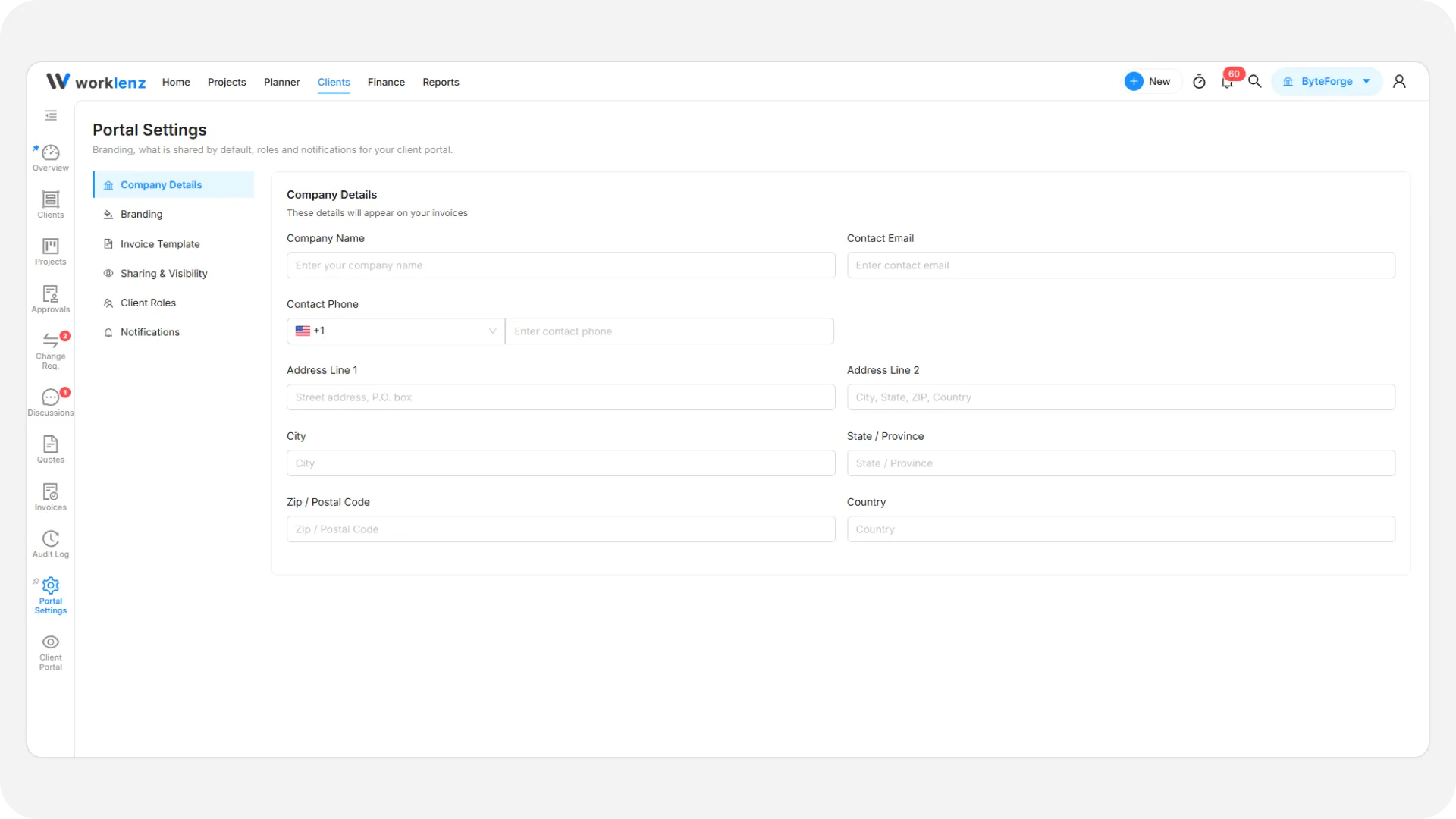
El menú izquierdo tiene seis secciones: Datos de la empresa, Marca, Plantilla de factura, Compartir y visibilidad, Roles de cliente, Notificaciones. Al guardar con éxito verá «Ajustes guardados correctamente». Cancelar descarta las ediciones sin guardar.
Compartir y visibilidad
La página explica reglas fijas: las tareas, los archivos, los hitos y los comentarios son Solo internos de forma predeterminada, y devolver un elemento a Solo interno lo retira de inmediato. Un panel muestra cuánto está compartido actualmente en los proyectos del portal. Dos interruptores:
| Ajuste | Valor predeterminado |
|---|---|
| Mostrar facturas en el portal del cliente añade una página de Facturas para los clientes | Desactivado |
| Permitir subidas de clientes en los proyectos nuevos del portal permite que los administradores y miembros del cliente añadan archivos; los lectores nunca pueden | Activado |
Puede anular las subidas por proyecto en su pestaña Resumen. Consulte compartir proyectos con clientes.
Roles de cliente
Una tabla muestra lo que puede hacer cada rol. Dos interruptores controlan la autogestión de los administradores del cliente, ambos desactivados de forma predeterminada:
- Permitir que los administradores del cliente inviten usuarios les permite invitar a compañeros de su propia organización.
- Permitir que los administradores del cliente eliminen usuarios les permite dar de baja a compañeros de su propia organización.
El panel «Cómo inician sesión los clientes» es solo informativo: no hay nada que configurar. Consulte planes y permisos.
Notificaciones
Las alertas en la app siempre están activadas. El correo es opcional por evento, y todos los interruptores de correo están desactivados de forma predeterminada. Las notificaciones a los clientes nunca contienen contenido exclusivamente interno.
| Destinatarios | Eventos que puede activar para el correo |
|---|---|
| Clientes | Nueva solicitud de aprobación; comentario o respuesta; archivo compartido; cambio de hito; actualización del proyecto; novedad de una solicitud de cambio; cambios de acceso |
| Su equipo | Decisión de aprobación del cliente; nueva solicitud de cambio o seguimiento; nuevo comentario del cliente; subida de archivo del cliente |
Un cliente recibe un correo solo cuando el interruptor de su equipo está activado y esa persona ha activado el correo para el evento en sus propios ajustes de notificación. Se necesitan ambas condiciones.
Marca (plan Business)
En otros planes la sección aparece atenuada con una nota que indica que el logotipo, los colores y la eliminación del pie de Worklenz requieren Business.
- Abra Marca.
- En Logotipo del portal, seleccione Subir logotipo, elija una imagen y recórtela. Puede elegir un cuadrado 1:1 o una forma de 250x100, hacer zoom y seleccionar Aplicar recorte.
- Añada un Título del portal (aparece en el selector de portal), elija un Color de marca y seleccione Portal claro o Portal oscuro.
- Desactive Mostrar «Powered by Worklenz» si quiere ocultar la nota del pie.
- Seleccione Guardar cambios.
El tamaño máximo del logotipo es 2 MB y se recomiendan 250x100 píxeles. Si lo supera, verá «El logotipo debe pesar menos de 2 MB». Sin un logotipo personalizado, se usa el logotipo de su organización. Quitar también requiere guardar.
Datos de la empresa y plantilla de factura
Datos de la empresa contiene el nombre, la dirección, el correo de contacto y el teléfono de su empresa. Aparecen en las facturas. Los teléfonos deben tener formato internacional, como +1-234-567-8900. Plantilla de factura le permite mostrar su logotipo en las facturas y añadir un mensaje de pie. Su color de acento proviene de su Color de marca. No se puede usar un dominio personalizado para el portal.
Buenas prácticas
- Seleccione Guardar cambios antes de salir de la página, porque Cancelar descarta las ediciones sin guardar.
- Active las notificaciones por correo de forma deliberada, porque todos los interruptores de correo están desactivados de forma predeterminada, y un cliente solo recibe correo si también activa el evento.
- Active Mostrar facturas en el portal del cliente solo cuando quiera que los clientes vean facturas, porque está desactivado de forma predeterminada y la página de Facturas no existe para los clientes sin él.
- Complete los Datos de la empresa antes de su primera factura, porque aparecen en las facturas.
- Suba un logotipo de menos de 2 MB, porque las imágenes más grandes se rechazan.