

Ajustes del proyecto de software: cada opción explicada
Los proyectos de software tienen su propio cuadro de ajustes, distinto del de los proyectos generales. Esta página recorre cada sección y enumera cada opción que puede personalizar: qué hace, las opciones disponibles, sus límites y su valor predeterminado, y quién puede cambiarla.
De un vistazo
| Qué es | El cuadro de ajustes de un proyecto de software concreto |
| Dónde encontrarlo | Haga clic en el engranaje de la cabecera del proyecto (información Abrir ajustes del proyecto). Justo después de crear un proyecto, Personalizar también lo abre |
| Quién puede cambiarlo | Los propietarios y administradores pueden cambiarlo todo. Los gestores de proyecto y líderes de equipo pueden cambiar la mayoría de las secciones. Consulte quién puede cambiar qué |
| Invitados | El engranaje está desactivado con el mensaje «Los ajustes del proyecto no son accesibles para los usuarios invitados» |
| Plan | La mayoría de las opciones funcionan en todos los planes. Unas pocas requieren un plan de pago o Business |
¿Cómo está organizado el cuadro?
El menú izquierdo tiene tres grupos y, al final, una Zona de peligro.
| Grupo | Secciones |
|---|---|
| Proyecto | Detalles, Equipo y acceso |
| Entrega | Flujo de trabajo, Sprints, Estimación |
| Configuración | Integraciones, Exportar (solo se muestra a algunos roles) |
| Final del menú | Zona de peligro |
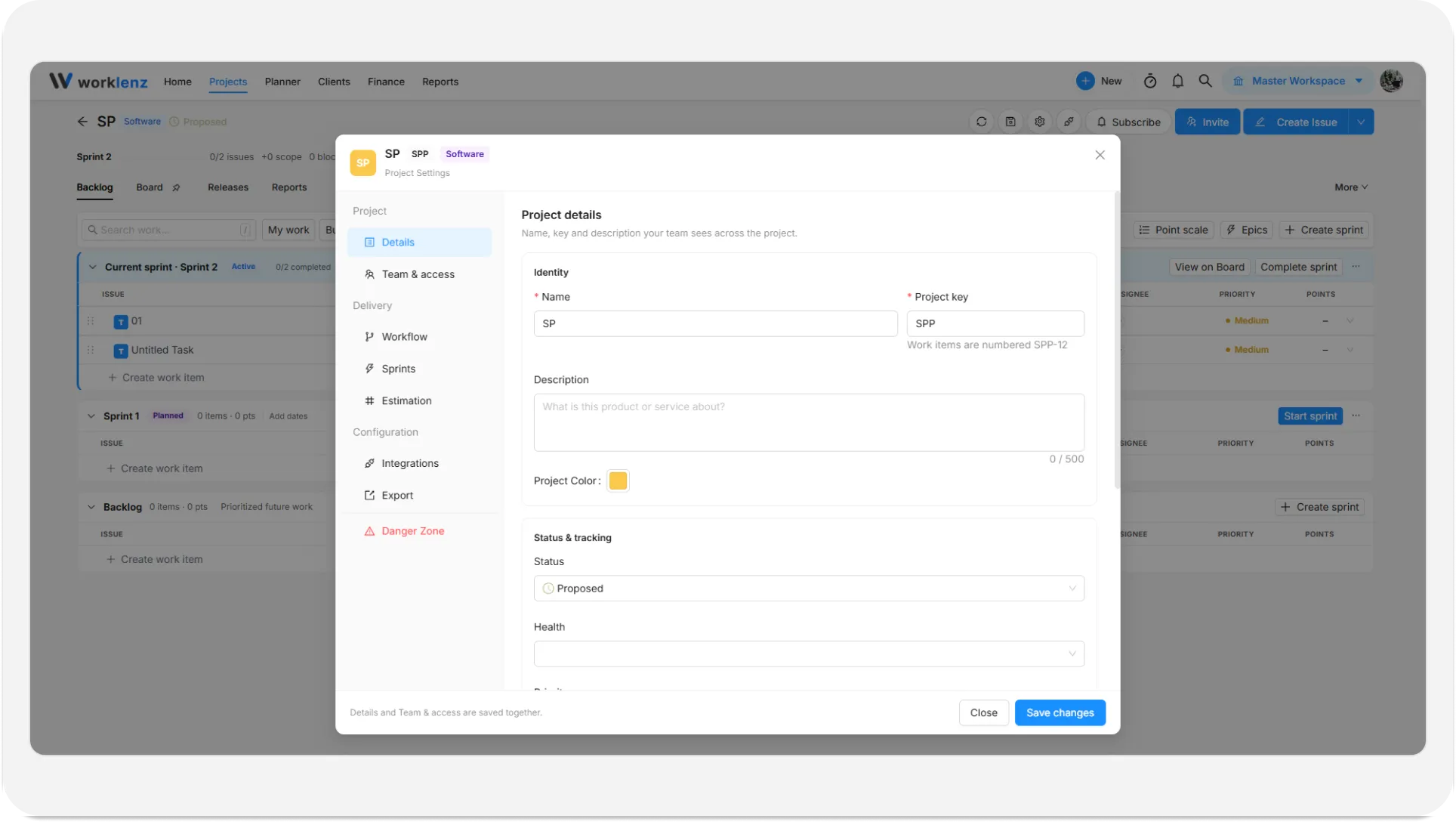
En una pantalla pequeña, el menú izquierdo se convierte en una fila de pestañas en la parte superior.
¿Qué secciones se guardan automáticamente?
Esto pilla a mucha gente, así que consulte la línea del final del cuadro. Le indica cómo se guarda la sección en la que está.
| Sección | Cómo se guarda |
|---|---|
| Detalles y Equipo y acceso | Juntas, al hacer clic en Guardar cambios. Verá «Ajustes del proyecto guardados» y el cuadro se cierra |
| Flujo de trabajo y Sprints | Automáticamente, en el momento en que cambia algo |
| Estimación | Al hacer clic en Guardar escala (o pulsar Intro). El botón Guardar cambios del pie no se usa aquí |
| Integraciones, Exportar, Zona de peligro | Cada acción se aplica cuando la confirma |
Si cambia la clave del proyecto y guarda, la página se recarga para que cada número de incidencia muestre la nueva clave.
Detalles
Detalles contiene tres tarjetas: Identidad, Estado y seguimiento, y Calendario. Se guarda con Guardar cambios.
Identidad
| Opción | Qué puede definir | Límites y valor predeterminado |
|---|---|---|
| Nombre | El nombre del proyecto | Obligatorio, hasta 100 caracteres. Los nombres deben ser únicos en su espacio de trabajo, sin distinguir mayúsculas de minúsculas |
| Clave del proyecto | El código corto con el que empieza cada número de incidencia, como KEY-12. Una indicación en vivo bajo el campo muestra el formato | Obligatoria. Solo letras, números, guiones y guiones bajos. Al escribir en minúsculas se convierte a mayúsculas. Manténgala en 5 caracteres o menos, porque las claves más largas se rechazan al guardar |
| Descripción | De qué trata el producto o servicio | Opcional, hasta 500 caracteres, con contador |
| Color del proyecto | Un color para el proyecto, elegido en un selector de color | Cualquier color. Se muestra en el título del proyecto y en las listas |
Estado y seguimiento
Son cinco desplegables. Cualquiera que pueda cambiar los ajustes puede usarlos, con dos límites en el plan Free.
| Opción | Opciones | Valor predeterminado | Plan |
|---|---|---|---|
| Estado | Cancelado, Bloqueado, En pausa, Propuesto, En planificación, En curso, Completado, Continuo | Propuesto | Todos los planes |
| Salud | Sin definir, Requiere atención, En riesgo, Bien | Sin definir | Bloqueado en Free |
| Prioridad | Baja, Media, Alta, Crítica | Media | Todos los planes |
| Categoría | Cualquier categoría que ya tenga, o una nueva | Ninguna | Bloqueado en Free (lo marca un icono de corona) |
| Cliente | Cualquier cliente de su espacio de trabajo, buscado mientras escribe | Ninguno | Todos los planes |
Algunos detalles que conviene saber:
- Este Estado describe todo el proyecto, como Propuesto o En curso. No es lo mismo que los estados de las incidencias que gestiona en Flujo de trabajo.
- Categoría: abra el desplegable y elija Nueva categoría, escriba un nombre y pulse Intro. Si ya existe una categoría con ese nombre, Worklenz la selecciona en lugar de crear un duplicado. Una categoría nueva solo tiene nombre, sin color. Las categorías también aparecen en los ajustes del espacio de trabajo.
- Cliente: si escribe un nombre que no existe, aparece una opción Añadir … como cliente. Al elegirla se crea el cliente y se selecciona. Para dar a ese cliente acceso al portal, consulte añadir un cliente.
- El pequeño signo de interrogación junto a Cliente le lleva a la lista de clientes en Configuración.
Calendario
| Opción | Qué hace | Límites |
|---|---|---|
| Fecha de inicio | Inicio opcional de todo el proyecto | Selector de fecha |
| Fecha de fin | Fin opcional de todo el proyecto | No puede ser anterior a la fecha de inicio: «La fecha de fin no puede ser anterior a la de inicio» |
El calendario es una ventana aproximada para el proyecto. Cada sprint tiene sus propias fechas.
Equipo y acceso
Equipo y acceso controla quién dirige el proyecto y cómo los miembros crean y ven las incidencias. Se guarda con Guardar cambios.
Líder del proyecto
| Opción | Qué hace | Quién y plan |
|---|---|---|
| Líder | Elige a una persona que se encarga del backlog, dirige la planificación de sprints y gestiona los ajustes del proyecto. Abra el selector, busque por nombre o correo y seleccione a un miembro del equipo. Use el botón de borrar para quitar al líder | Solo propietarios y administradores, en un plan de pago. Los demás lo ven en solo lectura |
| Acceso a finanzas | Un interruptor que permite a este líder ver y editar la pestaña Finanzas, el presupuesto y la tabla de tarifas. Solo aparece cuando se ha elegido un líder | Propietarios y administradores en un plan de pago. Activado de forma predeterminada |
En el plan Free, un banner dice «Asignar un líder de proyecto está disponible en los planes de pago» con un botón de mejora.
Reglas de los elementos de trabajo
| Opción | Qué hace | Valor predeterminado | Plan |
|---|---|---|---|
| Asignar los elementos de trabajo nuevos a su creador | Quien crea una incidencia se la asigna automáticamente. Útil cuando los ingenieros asumen las incidencias que ellos mismos registran | Desactivado | Todos los planes |
| Solo los administradores y líderes de equipo pueden crear y asignar elementos de trabajo | Impide que los miembros normales creen o asignen incidencias. Los miembros siguen pudiendo actualizar las incidencias que se les han asignado | Desactivado | Business |
| Los miembros solo ven los elementos de trabajo que se les han asignado | Los miembros solo ven sus propias incidencias. Propietarios, administradores, líderes de equipo, gestores de proyecto e invitados siempre lo ven todo | Desactivado | Todos los planes |
Sin Business, el interruptor de la restricción está atenuado y una nota dice «Restringir la creación de tareas a administradores y líderes de equipo está disponible en los planes Business y Enterprise» con un botón de mejora. Con la restricción activada, si un miembro intenta crear una incidencia ve «La creación de tareas está restringida. Póngase en contacto con un administrador para obtener acceso».
Flujo de trabajo
En Flujo de trabajo da forma a los estados por los que pasan las incidencias. Se guarda automáticamente. Un proyecto de software nuevo empieza con seis: Backlog y Todo (en Por hacer), In Progress, In Review y Blocked (en En curso), y Done (en Hecho).
Los estados se reparten en tres tarjetas de categoría: Por hacer, En curso y Hecho. La categoría le indica a Worklenz cómo tratar una incidencia, por ejemplo si cuenta como terminada en sus informes.
| Lo que puede hacer | Cómo |
|---|---|
| Añadir un estado | Haga clic en Añadir estado en una categoría, escriba un nombre (hasta 50 caracteres) y pulse Intro o haga clic en Crear |
| Renombrar un estado | Haga clic en su nombre o en el icono del lápiz, edite y pulse Intro. Escape cancela |
| Cambiar el color de un estado | Haga clic en el pequeño cuadrado de color, elija un color y haga clic en Aplicar |
| Mover un estado a otra categoría | Arrástrelo a otra tarjeta de categoría |
| Reordenar los estados | Arrastre el control. El orden es el de las columnas del tablero de software |
| Eliminar un estado | Haga clic en el icono de la papelera y confirme «Eliminar estado» |
Lo que conviene saber antes de cambiar el flujo de trabajo:
- Cada categoría debe conservar al menos un estado. Si arrastra el último fuera, verá «No se puede mover el estado».
- Cuando elimina un estado, sus incidencias pasan al primer estado restante de la lista, y no puede elegir cuál. Si importa, mueva usted mismo las incidencias antes.
- Pasar las incidencias del Backlog a Todo ocurre automáticamente cuando las planifica en un sprint. Renombrar o eliminar esos dos estados puede cambiarlo, así que pruebe con una copia antes de modificarlos en un proyecto activo.
- Necesita permiso de ajustes o de estados para editar. Sin él, las tarjetas son de solo lectura.
Sprints
La sección Sprints enumera sus sprints en dos pestañas, Activos (los planificados más el actual) y Completados. Se guarda automáticamente. La guía completa está en sprints, y esta tabla cubre los ajustes.
| Opción | Qué hace | Límites y valor predeterminado |
|---|---|---|
| Añadir sprint | Crea el siguiente sprint, llamado «Sprint N». Empieza el día siguiente a la finalización del último sprint y tiene la misma duración. El primer sprint empieza hoy y dura 14 días | Un clic |
| Más opciones | Le permite elegir Empieza el y Duración antes de añadir | Duración de 1 a 12 semanas, o de 1 a 90 días |
| Editar sprint | Abre el nombre, el objetivo y las fechas del sprint | En el menú … de cada sprint |
| Iniciar sprint | Inicia un sprint planificado | Atenuado con «Complete primero el sprint actual» mientras haya otro activo |
| Completar sprint | Termina el sprint activo y mueve el trabajo sin terminar | En el menú del sprint activo |
| Eliminar sprint | Elimina el sprint. Sus incidencias pasan al Backlog | No se puede deshacer |
| Iniciar y completar sprints automáticamente | Los sprints planificados empiezan en su fecha de inicio y el sprint actual se completa después de su fecha de fin. El trabajo sin terminar pasa al siguiente sprint planificado o al Backlog. Los sprints sin fechas no se tocan | Desactivado de forma predeterminada |
| Archivar automáticamente las incidencias hechas al completar un sprint | Las incidencias hechas del sprint completado se archivan. Las incidencias sin terminar van adonde usted elija | Activado de forma predeterminada |
Necesita permiso de ajustes o de sprints para cambiar cualquiera de esto. Ambos interruptores se guardan al instante y muestran «No se pudieron actualizar los ajustes del sprint» si algo sale mal.
Estimación
Estimación define los valores de puntos de historia entre los que puede elegir su equipo al dimensionar incidencias. Consulte puntos de historia y estimación para saber cómo usarlos.
| Opción | Qué hace |
|---|---|
| Empezar desde un valor predefinido | Rellena el cuadro de valores. Fibonacci: 0, 1, 2, 3, 5, 8, 13, 21. Fibonacci modificada: 0, 0,5, 1, 2, 3, 5, 8, 13, 20, 40, 100. Potencias de dos: 0, 1, 2, 4, 8, 16, 32. Lineal (1-10): de 1 a 10 |
| Valores de puntos | Escriba sus propios números separados por comas. Debajo aparece una vista previa de los valores mientras escribe |
| Restablecer valores predeterminados | Vuelve a poner el valor predeterminado en el cuadro: 0, 1, 2, 3, 5, 8, 13, 21. Aun así debe hacer clic en Guardar escala |
| Guardar escala | Guarda la escala. Solo está activado cuando los valores son válidos y distintos de lo guardado |
Límites: hasta 30 valores, cada uno de 0 a 1000, sin negativos. Los duplicados se eliminan y los valores se ordenan por usted. Una entrada no válida muestra «Use solo números no negativos separados por comas.» Cambiar la escala no borra los puntos ya fijados en las incidencias.
Integraciones
Integraciones conecta el proyecto con herramientas externas. Las acciones se aplican en cuanto las confirma.
| Integración | Qué hace | Quién y plan |
|---|---|---|
| GitHub | Muestra ramas, pull requests y commits en las incidencias del proyecto y puede actualizar estados a partir de eventos de GitHub. Elija un repositorio y haga clic en Vincular, defina su rama base y elija qué ocurre cuando se crea una rama o se abre o fusiona un pull request | Propietarios y administradores conectan GitHub para el espacio de trabajo. Las personas con permiso de ajustes vinculan repositorios. No está ligado a un plan en este cuadro. Consulte GitHub para proyectos de software |
| Slack | Envía actualizaciones de tareas, estados y comentarios a canales de Slack | Plan Business |
| Microsoft Teams | Se muestra como «próximamente» y aún no se puede usar | No disponible |
Exportar
Exportar descarga los datos del proyecto. La sección Exportar solo aparece para propietarios, administradores, gestores de proyecto y líderes de equipo, y requiere el plan Business. En otros planes, un aviso de «Se requiere el plan Business» sustituye a las opciones.
| Opción | Qué hace |
|---|---|
| Tareas | Incluye las incidencias. Seleccionada de forma predeterminada |
| Comentarios de tareas | Incluye los comentarios. Desactivada de forma predeterminada |
| Archivos | Incluye los adjuntos. Desactivada de forma predeterminada |
| Exportar | Inicia la exportación. Está desactivado hasta que se marca al menos una opción |
Cómo llega la descarga depende de lo que elija:
- Solo tareas da un archivo CSV, y solo comentarios da un archivo CSV. Cualquier combinación de dos o más elementos, o que incluya Archivos, llega como archivo ZIP.
- Sin Archivos, la descarga empieza de inmediato.
- Con Archivos, la exportación se ejecuta en segundo plano. Verá «Preparando su exportación» y la lista de Exportaciones recientes se actualiza hasta que muestre Lista. Solo puede ejecutarse una exportación en segundo plano por proyecto a la vez. El paquete de archivos está limitado a 250 MB.
- Exportaciones recientes enumera cada exportación con su estado (Procesando, Lista, Fallida o Caducada). Los enlaces de descarga caducan a los 7 días.
La exportación no incluye puntos de historia, tipo de incidencia, épica ni versión.
Zona de peligro
La Zona de peligro tiene una sola acción: Eliminar el proyecto. Solo pueden usarla los propietarios y administradores. Los demás ven «Sin permiso».
Al hacer clic en Eliminar se abre Confirmar eliminación del proyecto. Advierte de que eliminar es permanente y borra todas las incidencias y subtareas, las asignaciones y los registros de trabajo, los comentarios y los adjuntos, y los miembros y ajustes del proyecto. Haga clic en Eliminar proyecto para confirmar o en Cancelar. No hay confirmación escrita, así que lea la advertencia antes de hacer clic. Llega a la página de Proyectos con un mensaje de que el proyecto se eliminó de forma permanente.
Quién puede cambiar qué
| Sección | Propietario / administrador | Gestor de proyecto | Líder de equipo | Miembro |
|---|---|---|---|---|
| Detalles | Sí | Sí | Sí | Solo ver |
| Equipo y acceso: líder del proyecto y acceso a finanzas | Sí (plan de pago) | No | No | No |
| Equipo y acceso: reglas de los elementos de trabajo | Sí | Sí | Sí | Solo ver |
| Flujo de trabajo | Sí | Sí | Sí | No |
| Sprints | Sí | Sí | Sí | No |
| Estimación | Sí | Sí | Sí | Solo ver |
| Integraciones (vincular repositorios) | Sí | Sí | Sí | Solo ver |
| Exportar | Sí (Business) | Sí (Business) | Sí (Business) | Oculto |
| Zona de peligro | Sí | No | No | No |
Si abre el cuadro sin permiso de ajustes, aparece un banner amarillo de «Sin permiso» y los campos están desactivados. Los invitados no pueden abrir los ajustes en absoluto.
¿Qué opciones dependen de su plan?
| Opción | Free | Pro | Business |
|---|---|---|---|
| Nombre, clave, descripción, color, estado, prioridad, cliente, calendario | Disponible | Disponible | Disponible |
| Salud y Categoría | Bloqueado | Disponible | Disponible |
| Líder del proyecto y Acceso a finanzas | Bloqueado | Disponible | Disponible |
| Solo los administradores y líderes de equipo pueden crear y asignar elementos de trabajo | Bloqueado | Bloqueado | Disponible |
| Flujo de trabajo, Sprints, Estimación, GitHub | Disponible | Disponible | Disponible |
| Slack | Bloqueado | Bloqueado | Disponible |
| Exportar | Bloqueado | Bloqueado | Disponible |
Buenas prácticas
- Haga clic en Guardar cambios antes de cerrar el cuadro, porque Cerrar, la X y hacer clic fuera descartan las ediciones sin guardar en Detalles y en Equipo y acceso.
- Defina la clave del proyecto pronto, porque cambiarla hace que cada número de incidencia muestre la nueva clave.
- Mueva usted mismo las incidencias antes de eliminar un estado, porque sus incidencias pasan al primer estado restante de la lista y no puede elegir cuál.
- Pruebe primero con una copia el renombrado o la eliminación de Backlog y Todo, porque el paso de las incidencias de Backlog a Todo al planificarlas en un sprint depende de esos estados.
- Exporte lo que necesite antes de eliminar un proyecto, porque la eliminación es permanente y borra todas las incidencias, comentarios, adjuntos, miembros y ajustes.